Showing posts with label tips. Show all posts

[INFO] Apa itu Mechanical Keyboard ?

Yap, sesuai judul postingan kali ini, apa itu mechanical keyboard?
Kamu mungkin sudah sering mendengarnya atau teman kamu sudah ada yang punya, atau bahkan kamu sendiri sudah punya tapi belum paham betul ? Kalau begitu langsung saja kita bahasa apa itu mechanical keyboard atau disebut keyboard mekanikal dalam bahasa indonesia....

Mechanical keyboard atau keyboard mekanikal adalah keyboard yang diciptakan dengan kualitas tinggi dengan menggunakan teknologi spring activated dalam switch keyboard. Switch ini ada beberapa macam jenis dan memiliki karakteristik masing-masing. Agar lebih jelas, simak gambar di bawah ini :
mechanical keyboard cherry mx
Mechanical Keyboard Cherry MX Blue Switch
mechanical keyboard cherry mx
Cherry MX Blue Switch

mechanical keyboard cherry mx
Struktur dan Jenis Switch Cherry MX

Mengapa switchnya ada berwarna warni? Tahan dulu rasa ingin tahu kamu, nanti akan dijelaskan di bawah :)

mechanical keyboard cherry mx
Cara kerja Cherry MX Blue Switch

Mechanical keyboard lebih unggul dalam segala hal. Switch, framing, functionality, type print methods, key construction, PCB board, LED lightning (sharpness, brightness, adjustability), dan fitur-fitur lainnya yang masih banyak pada mechanical keyboard adalah jauh lebih baik bila dibandingkan dengan rubber dome keyboard atau keyboard biasa dengan harga murah yang sering kita jumpai dimana-mana. Dari hal-hal unggul tersebut, semuanya berpusat pada satu hal penting yakni "feel". Mechanical keyboard memiliki "feel" yang lebih baik dibandingkan dengan rubber dome keyboard.


rubber dome keyboard mechanical keyboard cherry mx
Rubber Dome Keyboard

Jenis switch di mechanical keyboard
Salah satu hal penting dalam mechanical keyboard adalah switch. Switch memiliki banyak jenis dan dibedakan berdasarkan warnanya (gambar di atas tadi). Di Indonesia, switch yang terdapat pada mechanical keyboard yang dijual umumnya ada 4 yakni red switch, blue switch, brown switch, dan black switch. Namun pada tok ato penjual tertentu ada pula yang menjual switch langka seperti green switch, white switch, dan clear switch. Switch juga memiliki merk tersendiri, yang paling umum adalah Cherry MX, ada pula Topre tapi tidak terlalu banyak dipasaran karena harganya yang relatif lebih mahal daripada Cherry MX.

Berikut adalah penjelesan lebih detail mengenai switch Cherry MX yang umum di pasaran.

Cherry MX Black Switches

cherry mx black switches

Gaya yang diperlukan: 60g
Feeling yang diberikan: Linear, non-tactile, non-clicky (seperti sewaktu kita menekan bolpen, sebelum ujung bolpennya keluar, ada per yang menahan tekanan kita kan? Seperti itu juga feelnya)
Suara: non-existent kecuali suara per dan suara ketika bottoming out
Keuntungan: Berat (meminimalisir, sangat, kecelakaan tombol yang terpencet secara ga sengaja), tidak berisik, feel yang unik
Kerugian: Berat (beberapa orang tidak betah mengetik menggunakan black switch)


Cherry MX Blue Switches

Cherry MX Blue Switches


Gaya yang diperlukan: 50g
Feeling yang diberikan: Tactile, dan clicky (seperti menekan bolpen, saat ujung pulpennya keluar, ada suara click yang diberikan kan? Seperti itu juga feelnya)
Suara: cukup keras, high pitched sound
Keuntungan: Kita tahu kapan tombol yang kita tekan sudah benar-benar ter-register, suara yang diberikan (beberapa orang senang dengan bunyinya), dan rasa clickynya
Kerugian: Suara yang diberikan (beberapa orang tidak tahan dengan bunyinya)


Cherry MX Brown Switches

Cherry MX Brown Switches

Gaya yang diperlukan: 45g
Feeling yang diberikan: Tactile, non-clicky
Suara: hampir tidak terdengar kecuali pemilik telinga sensitif, hanya bersuara ketika bottoming-out
Keuntungan: Ringan (beberapa orang senang dengan tombol yang ringan), tidak berisik
Kerugian: Ringan (bagi yang memiliki jari super berat, bisa ada tombol yang terpencet secara tidak sengaja - very rare case), dan membosankan, karena tidak ada feel 
(terutama yg suka bunyi2an) apa pun yang diberikan.

Cherry MX Red Switches

Cherry MX Red Switches

Gaya yang diperlukan: 45g
Feeling yang diberikan: non-tactile, non-clicky
Suara: tidak terdengar kecuali pemilik telinga sensitif, hanya bersuara ketika bottoming-out
Keuntungan: Ringan (beberapa orang senang dengan tombol yang ringan), tidak berisik
Kerugian: Ringan (bagi yang memiliki jari super berat, bisa ada tombol yang terpencet secara tidak sengaja - very rare case), dan membosankan, karena tidak ada feel
(terutama yang suka bunyi-bunyian) apa pun yang diberikan.


Frequently Asked Questions (F.A.Q) :

Mengapa mechanical keyboard mahal ? Apa bedanya dengan keyboard 'biasa' ?
Ya, memang mechanical keyboard agak mahal, tapi coba bayangkan berapa kali kamu ganti keyboard seumur hidup ? Kenapa tidak memilih yang terbaik ? Sekali lagi mahal itu relatif. Beda dengan keyboard biasa, simple ada di struktur keyboardnya dan kenyamanan dalam pemakaian.
Apa istimewanya mechanical keyboard ?
Pada mechanical keyboard, mechanical keyswitch (pengendali tuts) didesain sehingga setiap tekanan akan terdaftar sebelum kamu menekannya sampai mentok, sehingga kamu hanya perlu memakai tenaga yang dibutuhkan untuk mengaktifkannya, tidak membuang-buang energi yang tidak perlu. Dengan banyaknya jenis keyswitch yang dapat kamu pilih sehingga nyaman bagimu, karena setiap keyswitch memiliki "feel" yang berbeda jika ditekan. Sekali kamu memakai MECHANICAL KEYBOARD, selamanya kamu tidak akan mau untuk memakai keyboard biasa - Your fingers will thank you. 
Kenapa harus menggunakan mechanical keyboard ?
Alasan terbaik untuk memakai mechanical keyboard adalah mechanical keyboard memiliki feel yang sungguh berbeda dengan rubber dome pada umumnya, dan cenderung lebih baik, meningkatkan kesenangan penggunanya sewaktu mengetik, dan terutama membuat penggunanya menjadi lebih efisien dalam gaming/typing. Tidak ada kata kembali ke keyboard biasa setelah mencoba mechanical keyboard.
Siapa yang harus menggunakan mechanical keyboard ?
Semua, diulangi, SEMUA orang yang peduli akan kenikmatan mengetik dan menggunakan mechanical keyboard, dan memiliki minat untuk membeli keyboard-keyboard gimmick berharga jutaan dari produsen-produsen gaming gear 

Apa yang perlu diperhatikan dalam membeli mechanical keyboard ?
  1. Switch – Clicky or Quiet, Tactile or linear ? – Switch merupakan hal yang paling penting dalam menentukan pilihan. Tidak ada switch yang sempurna bagi semua orang, oleh karena itu tidak ada salahnya untuk mencoba semua switch satu per satu. Kamu akan merasakan fantasinya. Perbedaan berbagai macam switch mechanical ada di atas.
  2. Build Quality – Ini sangat subjektif, it’s your choice ! Jangan mudah percaya dengan review yang bilang jelek, dan sebagainya. Jelek bagi orang lain belum tentu jelek bagi kamu, semua pilihan ada di tangan mu.
  3. N-Key Rollover Capability – Rata-rata keyboard mechanic mampu mendeteksi 2-8 keys secara bersamaan, hal ini mungkin berguna dalam penggunaan sehari-hari. Tetapi ingat jari mu hanya ada 10, pilihlah dengan bijak.
  4. Features – Keyboard mechanical yang high-end, hampir sama sekali gak ada fitur istimewanya (nothing special). Mau cari fitur macro, usb hub, multimedia button, dan sebagainya ? -> Gaming Keyboard.
  5. Price – Terakhir dan paling penting, bijaklah dalam memilih keyboard ini. Kamu yang memilih kamu yang menentukan, kami di sini hanya memberikan saran dan sedikit racun yang tidak mematikan.

 Sekian pada pembahasan mengenai mechanical keyboard atau keyboard mekanikal. Semoga kamu menjadi lebih paham setelah membacanya :)

sumber : http://chemicygaming.blogspot.co.id/2014/09/info-apa-itu-mechanical-keyboard.html
Spesifikasi komputer desain grafis 2016

Spesifikasi komputer desain grafis 2016

Processor: 3.5 GHz Core i7-4770K Harga 4 jutaan
  • Clock Speed 3.5 GHz / Turbo Boost up to 3.9 GHz
  • Max Memory Size 32 GB
  • Intel Wireless Display
  • Instruction Set: SSE 4.1/4.2, AVX 2.0
  • Intel 3 Year Limited Warranty
Motherboard: ASRock Z87 EXTREME4 (LGA1150, Z87, DDR3) Harga 2 jutaan
  • LGA1150
  • Form Factor: ATX
  • Memory: 4x DDR3-2933+(OC)/ 2800(OC)/ 2400(OC)/ 2133(OC)/ 1866(OC)/ 1600/ 1333/ 1066 DIMM Slots, Dual Channel, Non-ECC, Unbuffered, Max Capacity of 32GB
  • SATA: 8x SATA3 Ports, Six Support RAID 0, 1, 5, 10
  • Slots: 3x PCI-Express 3.0 x16 Slots (run at x16 or x8/x8 or x8/x4/x4), 2x PCI-Express 2.0 x1 Slots, 2x PCI Slots
  • Ports: 9x USB 3.0 Ports (4 rear,?4 via headers, 1 Type A), 8x USB 2.0 Ports (2 rear, 6 via headers), 1x PS/2 Mouse/Keyboard Port, 1x VGA Port, 1x DVI-D Port, 2x HDMI Ports, 1x DisplayPort, 1x Optical S/PDIF Out, 1x eSATA Port, 1x RJ45 LAN Port, Audio I/O Jacks
  • LAN: Giga PHY Intel I217V Gigabit Ethernet Controller
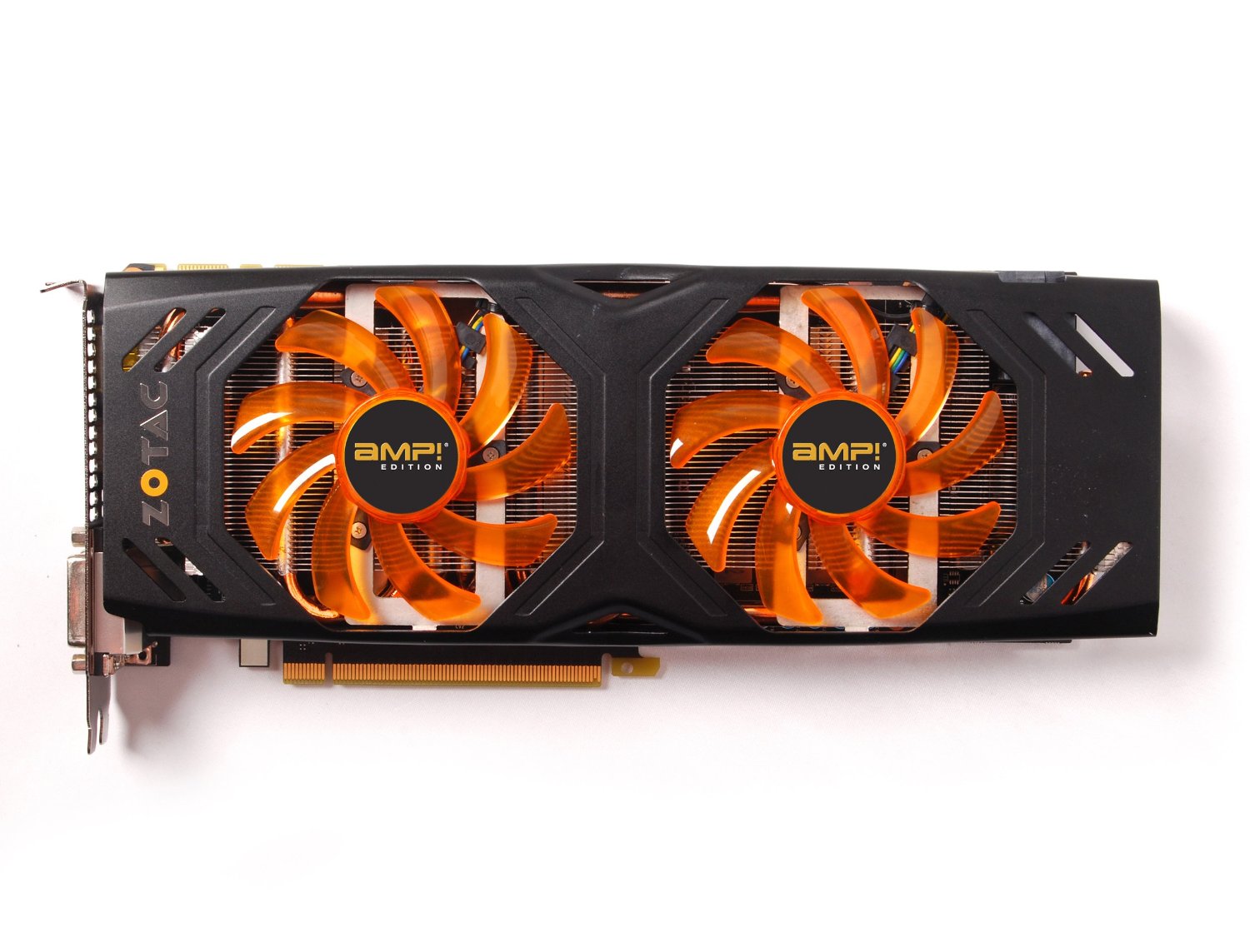
VGA: Zotac Geforce GTX 770 2048MB DDR5 harga 4,4 jutaSpesifikasi komputer desain grafis
  • Chipset: NVIDIA GeForce GTX 770
  • Core Clock: 1150 MHz
  • Video Memory: 2GB GDDR5
  • Memory Interface: 256-bit, PCI-Express 3.0 x16
  • Max Resolution: 2560 x 1600
  • Connectors: DVI-I, DVI-D, HDMI, DisplayPort, Fansink
Ram: Apotop 8 GB DDR3 PC 10600 / PC 12800 w/ Heatsink Headspreader
HDisk: Western Digital AV GP 1TB
Untuk mendapatkan performa lebih bagus gunakan SSD, tapi ini akan menambah anggaran yang lumayan besar. Bisa juga dengan membeli SSD yang berkapasitas kecil saja, yang 128GB khusus untuk OS dan program. Sementara hardisk yang 1 TB tetap dipasang sebagai media penyimpanan.
Jika ingin booting super cepat maka SSD menjadi pilihan. Tapi yang utama pasang HDD. Anda dapat menggunakan kedua SSD dan HDD belakangan. Anda dapat membeli SSD jika anggaran masih longgar. Kelebihan SSD salah satunya untuk mengakses filelebih cepat.
Power: Power suplay minimal 600 watt pure mengingat akan menggunakan gtx 770.
Anda dapat menambahkan ekstra fan pada komputer. Saya sarankan untuk menggunakan setidaknya 2 fan karena anda akan prosesor haswel yang murah. Namun yang terpenting dalam merakit komputer desain grafis dengan spesifikasi di atas adalah sistem pendingin yang bagus. Maka belilah fan tower heater yang bisa anda dapatkan dengan harga di bawah satu juta.

Cara Mengganti Baterai CMOS Laptop

Baterai CMOS (Complementary metal–oxide–semiconductor) disebut juga CMOS RAM atau hanya CMOS adalah sebuah baterai yang digunakan oleh BIOS untuk tetap aktif meski tanpa aliran listrik. Salah satu kegunaannya untuk mengaktifkan dan menjalankan fungsi jam, serta menyimpan setting BIOS, dan umumnya memakai baterai kancing (Baterai bulat yang pipih, diameter dan ketebalannya bervariasi).

OK deh, singkat saja penjelasanya mengenai CMOS. Perlu saya beritahu sebelumnya, Laptop yang saya ganti baterai CMOS-nya ini adalah Compaq Presario CQ40. Lansung saja ini dia cara mengganti baterai CMOS pada laptop :

1. Cabut semua aliran listrik yang masih mengalir ke laptop termasuk lepas baterai laptop...


2. Buka penutup baterai CMOS pada bagian bawah laptop tepatnya disamping tempat baterai. (setiap laptop memiliki tempat yang berbeda-beda, ada yang harus sampai bongkar body laptop seperti Axioo, baru bisa melepas baterainya.)


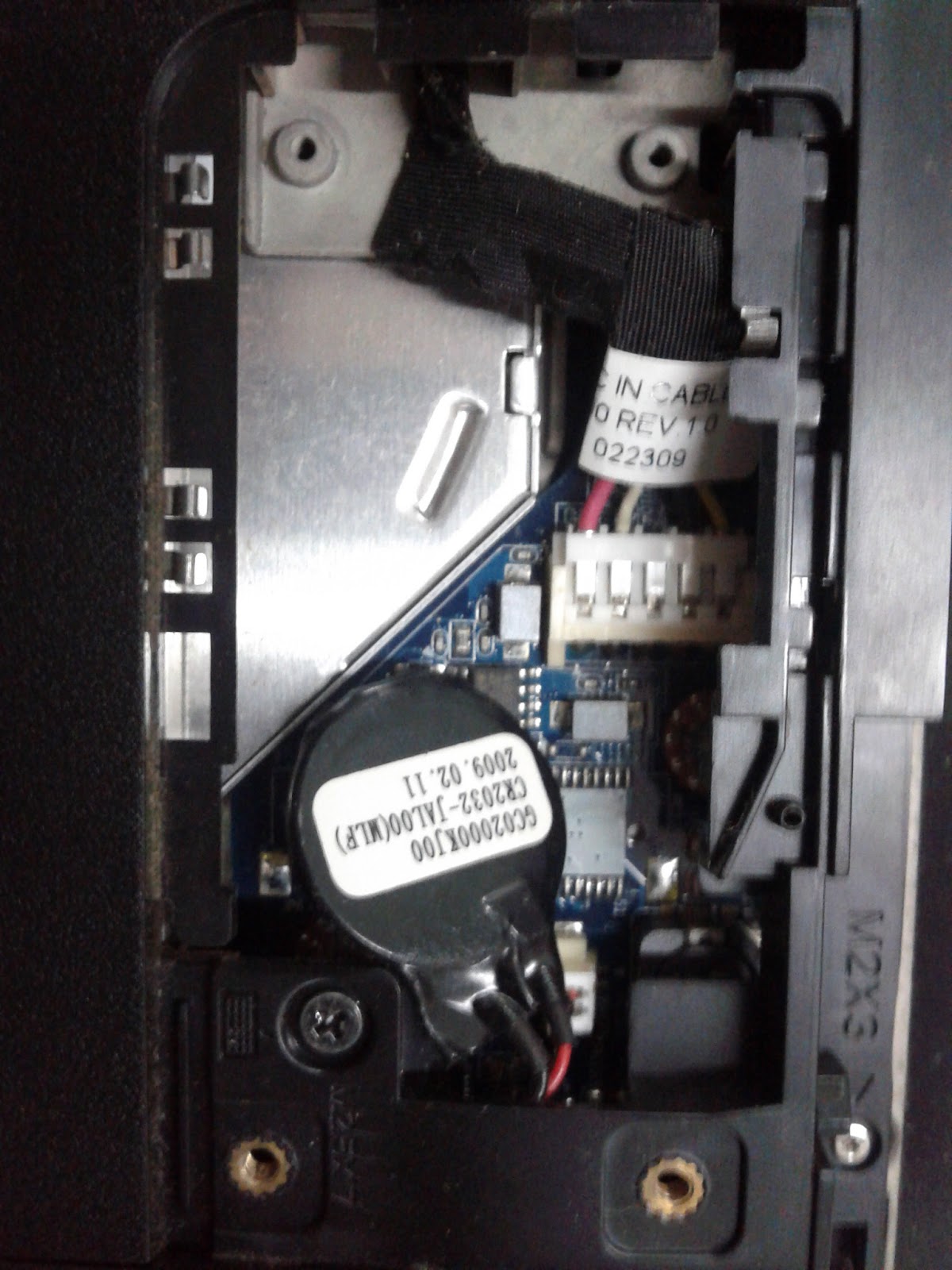
3. Jika sudah terbuka, maka akan terlihat baterai CMOS laptop yang terbungkus plastik hitam dengan kabel merah hitam.


4. Cabut kabel baterai dari konektonya sehingga terlepas seperti gambar dibawah ini.


5. Untuk langkah ini ada 2 opsi yang ada. Pertama beli paketan baterai CMOS yang sudah terbungkus seperti pada gambar, atau yang kedua membeli isi baterai nya dan mengganti sendiri.


6. Jika Sobat memilih opsi yang pertama, maka anda tinggal membeli paket baterainya di HP center dan tutorial berhenti disini. Perlu saya informasikan harganya adalah Rp150.000,00. Tinggal colokan baterai yang baru tanpa harus susah mengganti isi baterai, tapi dengan harga baterai yang relatif sangat mahal..


7. Tapi jika anda memilih opsi kedua, maka tutorial ini akan berlanjut. Dan langkah selanjutnya adalah membuka pembungkus plastik baterai untuk mengambil baterainya seperti gambar dibawah ini.
Isi baterai CMOS di pasaran hanya Rp 2.000,00 saja. Ingat, sebaiknya baterai baru yang digunakan sama seri dan dayanya dengan baterai yang sebelumnya, yaitu CR2032.


8. Cara melepas baterainya dari besi pengait itu adalah dengan cara di blower / dipanaskan dulu baru bisa lepas.

9. Setelah lepas. Pasang baterai yang baru dan Blow lagi untuk merekatkan.

10. Bungkus baterai yang sudah diganti tadi dengan isolasi hitam untuk merapikanya.


11. Setelah terbungkus rapi, colokan kembali pada slot baterai CMOS pada laptop Sobat.. Tutup kembali body laptop, dan nyalakan seperti biasa.


12. Cara sederhana untuk mengecek baterai berfungsi atau tidak adalah dengan mengecek waktu dan  penanggalan yang telah di atur lagi. Apakah kembali ke waktu yang lama atau waktunya berlanjut, setelah komputer dimatikan beberapa saat.


Demikian informasi dari saya tentang Cara Mengganti Baterai CMOS pada Laptop. Semoga bisa bermanfaat dan selamat mencoba...Good Luck...


sumber : http://widanarta.blogspot.co.id/2013/03/cara-mengganti-baterai-cmos-laptop.html

Reset Battery CMOS di Motherboard

Postingan kali ini akan membahas tentang cara atau langkah dalam melakukan reset baterai CMOS yang ada di motherboard atau mainboard. Mungkin sobat blogger bertanya, buat apa reset baterai CMOS motherboard itu? Kegunaan reset atau meng-clear baterai CMOS antara lain:

  • Komputer sobat ga mau booting, tampilan layar gelap ga mau masuk windows.

    • Sistem timer komputer sobat kacau, misal kejadian pengalaman saya sendiri, saat masuk komputer jam windowsnya misal menunjuk jam 7, lalu saya matikan komputer, 2 jam kemudian saya hidupkan komputer lagi, dan ternyata jam di windowsnya masih menunjukan jam 7, yang seharusnya sudah jam 9. 

    Nah, jika sobat merasa menemui gejala-gejala diatas, mungkin disebabkan oleh masalah yang terbilang sepele yaitu clear atau reset baterai CMOS, maka segera lakukan clear baterai CMOS atau reset baterai CMOS. Buka casing komputer sobat, dan cari benda yang namanya baterai CMOS, bentuknya seperti gambar di bawah ini.

    batterai cmos

    Kalau di motherboard, salah satu contoh letaknya ditunjukkan di gambar berikut (lihat tanda anak panah).

    cmos on mainboard

    Lalu bagamaina caranya mereset baterai CMOS tersebut? ada 2 cara yaitu

    • Melepas langsung Battery CMOS. Cara ini merupakan cara yang paling gampang. Pastikan komputer dalam keadaan mati, lalu sobat tinggal lepas baterai CMOSnya dari wadahnya, bisa menggunakan pinset atau obeng minus kecil untuk mencukilnya. Setelah dilepas tunggu sekitar 10 menit, baru dipasang lagi.


      • Menggunakan jumper di dekat sekitar battery CMOS. Jumper CMOS letaknya masih di sekitar baterai CMOS. Lihat yang dilingkari merah di gambar berikut


      jumper cmos

      jumper cmos

      Saya kasih 2 gambar diatas, itu hanya contoh saja ya. Di gambar pertama terlihat ada 3 pin untuk keperluan jumper, disitu jumper-nya men-short kaki tengah dan kiri. Untuk mereset batterai CMOS (tanpa melepas baterai-nya) caranya adalah matikan dulu komputer sobat lalu jumpernya dipindah sehingga jumper itu men-short atau menghubungkan kaki tengah dan sebelah kanan. Tunggu sampai 10 menit baru dipindah lagi di posisi semula yaitu men-short pin tengah dan pin kiri. Jika masih ga ngefek, coba hidupkan komputer sekitar 10 menit saat posisi jumper men-short pin tengah dan kanan, setelah 10 menit matikan lagi komputernya, lalu kembalikan posisi jumper men-short pin tengah dan kiri. Mungkin tiap motherboard beda-beda posisi awal jumper, jika posisi awal jumpernya menshort kaki tengah dan kanan, maka reset CMOS nya adalah menshort kaki tengan dan kiri, seperti itulah prinsipnya. Untuk gambar 2 prinsipnya sama saja, hanya disitu cuma ada 2 pin karena tiap motherboard memang beda-beda, ada yg 3 pin ada yg 2 pin. Untuk yg 2 pin seperti gambar 2 diatas, maka sobat harus sediakan jumper sendiri untuk menshort 2 pin tersebut selama 10 menit. Kalau tidak ada jumper bisa dengan obeng pipih atau pinset untuk sekedar menghubungkan 2 pin tersebut.

      Sobat mungkin bertanya, kapan battery CMOS itu saatnya diganti? Baterai CMOS sebaiknya kita ganti jika sudah ada gejala-gejala seperti jam di windows berjalan melambat dari seharusnya walaupun sudah dicocok-kan berkali-kali, sama prinsipnya kek jam dinding kalau melambat biasanya yg diganti pasti batterai-nya. Sobat bisa beli baterai CMOS di toko komputer, toko elektronika, atau toko alat-alat tulis kantor biasanya juga ada, sobat tinggal bawa saja contohnya ke toko tsb.

      Cara Membuat Jaringan Wifi dengan Modem

      Modem tunggal yang selama ini banyak digunakan untuk terkoneksi dengan internet ternyata dapat dimanfaatkan sebagai jaringan wifi. Jadinya tidak hanya laptop yang terhubung dengan modem saja yang bisa internetan, tetapi perangkat-perangkat lain yang berada di sekitar laptop juga bisa menangkap sinyal jaringan wifi tersebut.

      Membuat jaringan wifi dari laptop dengan bantuan modem tunggal tentu mempunyai kelemahan, berikut kelemahannya :

      • Kecepatan koneksi internet jadi melambat

        Ini karena kecepatan koneksi harus terbagi dengan perangkat lainnya (laptop, handphone) yang menggunakan jaringan wifi anda. Misalnya semula kecepatan pada modem 3,6 mbps, setelah anda aktifkan jaringan wifi di laptop anda, maka ketika anda menggunakan internet mungkin porsi kecepatan koneksi anda menjadi 500 kbps atau di bawah dari itu, tergantung dari seberapa banyak perangkat lain yang terhubung.

      • Menghabiskan banyak kuota internet

        Jelas, kita tidak dapat membatasi berapa kuota maksimal yang harus digunakan. Selama paket kuota di modem anda masih ada maka koneksi internet bisa digunakan. Banyaknya perangkat yang terhubung juga sangat memengaruhinya, ini tentu akan menghabiskan banyak kuota internet yang notabene berbayar.

        Untuk membuat jaringan wifi pada laptop, anda bisa mengikuti langkah-langkah berikut, di sini penulis menggunakan operasi Windows 7 :

        1. Colokkan modem (memiliki kuota internet) pada laptop anda, jika belum ter-install anda bisa menginstallnya terlebih dahulu.

        2. Setelah itu klik menu start kemudian klik control panel


        3. Apabila sudah muncul tampilannya, klik pengaturan bertuliskan Network and Internet


        4. Selanjutnya, cari ikon yang bertuliskan Network and Sharing Center, klik tepat pada tulisan tersebut, bukan pada anak judul tulisannya.


        5. Langkah berikutnya, cari tulisan manage wireless network, berada pada pojok sisi kiri atas desktop, setelah ditemukan, klik pada tulisannya


        6. Akan muncul tampilan dari manage wireless network, kemudian klik tulisan add,seperti pada arahan busur panah gambar di bawah ini


        7. Mengklik add akan memunculkan tampilan jendela baru pada desktop, pada tampilan jendela tersebut klik menu yang bertuliskan Create an ad hoc network


        8. Akan ada tampilan jendela baru lagi seperti sebelumnya, dengan tampilan seperti gambar di bawah ini, yang harus kamu lakukan adalah melanjutkannya dengan mengklik tulisan next


        9. Di tahap ini sudah memasuki tahap akhir, dengan munculnya tampilan beberapa kotak dialog yang harus anda isi sebagai tanda pengenal terhadap jaringan wifi anda.


          Keterangan pada kotak dialog :
          Network name (nama jaringan) : isi nama jaringan wifi perangkat anda
          Security type (tipe pengamanan) : ada 3 kategori tipe pengamanan yang dapat anda pilih : 1. No authentication (open) = jika anda ingin agar jaringan wifi dapat terhubung secara umum ke semua perangkat tanpa terkecuali. Kategori kedua dan ketiga adalah WEP dan WPA2-Personal yang mana pengguna lain harus mengetahui password jaringan wifi anda untuk bisa terhubung.
          Security key (kode keamanan) : isi dengan password/kata kunci anda

          Apabila pengisian kotak dialog sudah selesai, centang pada kotak dialog bertuliskan Save this network, lanjut dengan mengklik next, akan muncul jendela pemberitahuan bahwasanya jaringan wifi anda siap digunakan, setelah klik close pada jendela tersebut.

        10. Jaringan wifi anda telah selesai dibuat. Untuk mengoneksikannya, klik ikon wifi (berada pojok kanan bawah, maka akan timbul pilihan jaringan wifi yang dapat anda gunakan termasuk jaringan wifi anda sendiri, dan sudah bisa digunakan pada perangkat lainnya.


      Selamat menikmati.

      Sumber : http://www.jaringan.link/2013/11/cara-membuat-jaringan-wifi-dengan-modem.html