If you require any more information or have any questions about our site's disclaimer, please feel free to contact us by email at https://www.facebook.com/dickydraknes.
Disclaimers for http://infokomdns.blogspot.co.id:
All the information on this website is published in good faith and for general information purpose only. http://infokomdns.blogspot.co.id does not make any warranties about the completeness, reliability and accuracy of this information. Any action you take upon the information you find on this website (http://infokomdns.blogspot.co.id), is strictly at your own risk. http://infokomdns.blogspot.co.id will not be liable for any losses and/or damages in connection with the use of our website.
From our website, you can visit other websites by following hyperlinks to such external sites. While we strive to provide only quality links to useful and ethical websites, we have no control over the content and nature of these sites. These links to other websites do not imply a recommendation for all the content found on these sites. Site owners and content may change without notice and may occur before we have the opportunity to remove a link which may have gone 'bad'.
Please be also aware that when you leave our website, other sites may have different privacy policies and terms which are beyond our control. Please be sure to check the Privacy Policies of these sites as well as their "Terms of Service" before engaging in any business or uploading any information.
Consent
By using our website, you hereby consent to our disclaimer and agree to its terms.
Update
This site disclaimer was last updated on: Saturday, January 2nd, 2016 · Should we update, amend or make any changes to this document, those changes will be prominently posted here.
Terms of Service for
If you require any more information or have any questions about our Terms of Service, please feel free to contact us by email at .
Introduction
These terms and conditions govern your use of this website; by using this website, you accept these terms and conditions in full and without reservation. If you disagree with these terms and conditions or any part of these terms and conditions, you must not use this website.
You must be at least 18 [eighteen] years of age to use this website. By using this website and by agreeing to these terms and conditions, you warrant and represent that you are at least 18 years of age.
License to use website
Unless otherwise stated, and/or its licensors own the intellectual property rights published on this website and materials used on . Subject to the license below, all these intellectual property rights are reserved.
You may view, download for caching purposes only, and print pages, files or other content from the website for your own personal use, subject to the restrictions set out below and elsewhere in these terms and conditions.
You must not:
republish material from this website in neither print nor digital media or documents (including republication on another website);
sell, rent or sub-license material from the website;
show any material from the website in public;
reproduce, duplicate, copy or otherwise exploit material on this website for a commercial purpose;
edit or otherwise modify any material on the website;
redistribute material from this website - except for content specifically and expressly made available for redistribution; or
republish or reproduce any part of this website through the use of iframes or screenscrapers.
Where content is specifically made available for redistribution, it may only be redistributed within your organisation.
Acceptable use
You must not use this website in any way that causes, or may cause, damage to the website or impairment of the availability or accessibility of or in any way which is unlawful, illegal, fraudulent or harmful, or in connection with any unlawful, illegal, fraudulent or harmful purpose or activity.
You must not use this website to copy, store, host, transmit, send, use, publish or distribute any material which consists of (or is linked to) any spyware, computer virus, Trojan horse, worm, keystroke logger, rootkit or other malicious computer software.
You must not conduct any systematic or automated data collection activities on or in relation to this website without 's express written consent.
This includes:
scraping
data mining
data extraction
data harvesting
'framing' (iframes)
Article 'Spinning'
You must not use this website or any part of it to transmit or send unsolicited commercial communications.
You must not use this website for any purposes related to marketing without the express written consent of .
Restricted access
Access to certain areas of this website is restricted. reserves the right to restrict access to certain areas of this website, or at our discretion, this entire website. may change or modify this policy without notice.
If provides you with a user ID and password to enable you to access restricted areas of this website or other content or services, you must ensure that the user ID and password are kept confidential. You alone are responsible for your password and user ID security..
may disable your user ID and password at 's sole discretion without notice or explanation.
User content
In these terms and conditions, “your user content” means material (including without limitation text, images, audio material, video material and audio-visual material) that you submit to this website, for whatever purpose.
You grant to a worldwide, irrevocable, non-exclusive, royalty-free license to use, reproduce, adapt, publish, translate and distribute your user content in any existing or future media. You also grant to the right to sub-license these rights, and the right to bring an action for infringement of these rights.
Your user content must not be illegal or unlawful, must not infringe any third party's legal rights, and must not be capable of giving rise to legal action whether against you or or a third party (in each case under any applicable law).
You must not submit any user content to the website that is or has ever been the subject of any threatened or actual legal proceedings or other similar complaint.
reserves the right to edit or remove any material submitted to this website, or stored on the servers of , or hosted or published upon this website.
's rights under these terms and conditions in relation to user content, does not undertake to monitor the submission of such content to, or the publication of such content on, this website.
No warranties
This website is provided “as is” without any representations or warranties, express or implied. makes no representations or warranties in relation to this website or the information and materials provided on this website.
Without prejudice to the generality of the foregoing paragraph, does not warrant that:
this website will be constantly available, or available at all; or
the information on this website is complete, true, accurate or non-misleading.
Nothing on this website constitutes, or is meant to constitute, advice of any kind. If you require advice in relation to any legal, financial or medical matter you should consult an appropriate professional.
Limitations of liability
will not be liable to you (whether under the law of contact, the law of torts or otherwise) in relation to the contents of, or use of, or otherwise in connection with, this website:
to the extent that the website is provided free-of-charge, for any direct loss;
for any indirect, special or consequential loss; or
for any business losses, loss of revenue, income, profits or anticipated savings, loss of contracts or business relationships, loss of reputation or goodwill, or loss or corruption of information or data.
These limitations of liability apply even if has been expressly advised of the potential loss.
Exceptions
Nothing in this website disclaimer will exclude or limit any warranty implied by law that it would be unlawful to exclude or limit; and nothing in this website disclaimer will exclude or limit the liability of in respect of any:
death or personal injury caused by the negligence of or its agents, employees or shareholders/owners;
fraud or fraudulent misrepresentation on the part of ; or
matter which it would be illegal or unlawful for to exclude or limit, or to attempt or purport to exclude or limit, its liability.
Reasonableness
By using this website, you agree that the exclusions and limitations of liability set out in this website disclaimer are reasonable.
If you do not think they are reasonable, you must not use this website.
Other parties
You accept that, as a limited liability entity, has an interest in limiting the personal liability of its officers and employees. You agree that you will not bring any claim personally against 's officers or employees in respect of any losses you suffer in connection with the website.
Without prejudice to the foregoing paragraph, you agree that the limitations of warranties and liability set out in this website disclaimer will protect 's officers, employees, agents, subsidiaries, successors, assigns and sub-contractors as well as .
Unenforceable provisions
If any provision of this website disclaimer is, or is found to be, unenforceable under applicable law, that will not affect the enforceability of the other provisions of this website disclaimer.
Indemnity
You hereby indemnify and undertake to keep indemnified against any losses, damages, costs, liabilities and expenses (including without limitation legal expenses and any amounts paid by to a third party in settlement of a claim or dispute on the advice of 's legal advisers) incurred or suffered by arising out of any breach by you of any provision of these terms and conditions, or arising out of any claim that you have breached any provision of these terms and conditions.
Breaches of these terms and conditions
Without prejudice to 's other rights under these terms and conditions, if you breach these terms and conditions in any way, may take such action as deems appropriate to deal with the breach, including suspending your access to the website, prohibiting you from accessing the website, blocking computers using your IP address from accessing the website, contacting your internet service provider to request that they block your access to the website and/or bringing court proceedings against you.
Variation
may revise these terms and conditions from time-to-time. Revised terms and conditions will apply to the use of this website from the date of the publication of the revised terms and conditions on this website. Please check this page regularly to ensure you are familiar with the current version.
Assignment
may transfer, sub-contract or otherwise deal with 's rights and/or obligations under these terms and conditions without notifying you or obtaining your consent.
You may not transfer, sub-contract or otherwise deal with your rights and/or obligations under these terms and conditions.
Severability
If a provision of these terms and conditions is determined by any court or other competent authority to be unlawful and/or unenforceable, the other provisions will continue in effect. If any unlawful and/or unenforceable provision would be lawful or enforceable if part of it were deleted, that part will be deemed to be deleted, and the rest of the provision will continue in effect.
Entire agreement
These terms and conditions, together with 's Privacy Policy constitute the entire agreement between you and in relation to your use of this website, and supersede all previous agreements in respect of your use of this website.
Law and jurisdiction
These terms and conditions will be governed by and construed in accordance with the laws of , and any disputes relating to these terms and conditions will be subject to the exclusive jurisdiction of the courts of .
begitulah
kira-kira yang muncul pada layar computer atau laptop setelah menghapus
partisi tempat linux terinstall dengan menggunakan device management
pada windows.
Keadaan
ini disebabkan karena kita tak menyadari telah menghapus boot grub dari
linux untuk memunculkan multiple-boot loader windows dan linux.
Bagaimana cara memperbaikinya sedangkan kita tidak ingin menghapus atau
menginstall ulang windows yang telah ter-install?
Kita hanya
perlu memperbaiki boot loader dari windows saja. Dalam hal ini saya
melakukannya pada Windows 8 release preview. Hal ini juga dapat
dilakukan pada Windows 7.
Yang perlu
anda persiapkan adalah DVD installer windows atau USB bootable
installer windows. Untuk menjadikan USB bootable bisa menggunakan
Boot ke windows 8 dari DVD installer atau USB installer.
Pilih repair your computer
Pilih troubleshoot
Pilih advanced options
Pilih Command Prompt
Ketik
“bootrec /fixmbr” (tanpa tanda petik). Setelah proses berhasil, ketik
“bootrec /fixboot”. Jika berhasil penampakan seperti ini :
Setelah
selesai close, dan pilih turn off your PC. Jika berhasil, computer akan
booting dari windows. Jika tidak…hmm..anda harus install ulang.
Sebagai
solusi untuk menyelamatkan data-data anda, bisa masuk kedalam system
partisi anda menggunakan live CD linux, dengan menjalankan OS linux
tanpa harus menginstalnya.
Cara ini
bisa digunakan pada windows 7, dengan memilih langsung command promt
setelah memilih repair computer dan mengetikkan seperti pada langkah 6.
Silahkan comment bila belum bisa ,nanti saya bantu
Hallo selamat siang teman-teman semuanya, jumpa lagi di blog gudangnya
ilmu komputer, kali ini kita akan membahas mengenai bagaimana cara untuk
mengatasi Error : No Such Partition Grup Rescue Pada Windows 7.
Masalah seperti ini pernah saya alami baru-baru ini. Awal ceritanya
laptop yang saya gunakan pada saat itu mengharuskan untuk melalukan
pemasangan Dual Operating System (OS). Pada awalnya saya menggunakan OS
Windows 7, dan akhirnya saya gandeng (buat 2 OS) dengan OS Ubuntu versi
12. jrengg singkat cerita semuanya telah selesai saya lakukan, dan
akhirnya pada saat itu laptop yang saya gunakan telah memakai Dual OS
yaitu Windows 7 dan Ubuntu 12. Setelah menggunakan Dual OS ini kurang
lebih selama dua minggu, akhirnya saya iseng-iseng menghapus Partisi OS
linux yang pada waktu itu saya sharink dari partisi System C windows 7
sebesar 8 GB saja. Dan akhirnya partisi linux saya hapus, dan kemudian
laptop saya restart. Dan apa yang terjadi ?? akhirnya muncul tulisan
seperti gambar di bawah ini.
Error : No Such Partition
Grup Rescue >
Dan alhasil saya menjadi agak sdikit panik dan berpikir bagaimana cara
untuk mengatasi masalah seperti ini. Kemudian hal yang pertama saya
lakukan adalah mengisi flashdisk saya dengan instalan OS linux dengan
maksud akan menginstal kembali linux yang telah saya hapus tadi.
kemudian flashdisk saya colokkkan dan kemudian booting saya atur dan
siap untuk melakukan instal ulang linux, kemudian setelah laptop di
restart kembali muncul error seperti gambar di bawah ini.
Inti dari error di atas adalah booting mengalami kerusakan.
Kemudian saya memutar otak untuk mengatasi masalah ini agar nantinya
bisa tertidur dengan nyenyak, hehe. Browsing browsing browsing, dan
akhirnya saya menemukan sebuah artikel yang menarik untuk dicoba tentang
bagaimana cara untuk mengatasi masalah seperti ini.
Intinya adalah setiap masalah yang datang menghapampiri, anda hendaknya
tetap tenang dan tidak gegabah. Semua masalah pasti akan ada solusinya
kok, percayalah itu.
Melanjutkan permasalahan di atas, berikut cara mengetasinya :
1. Anda harus memiliki Master DVD Windows 7 karena kita akan melakukan
perbaikan windows 7 (Repair Windpws), anda dapat melakukan burning
sendiri atau bisa meminjam dvd punya saya, hehe.
2. Kemudian masukkan dvd windows 7 dan lakukan setting BIOS dengan menempatkan booting DVD pada posisi pertama.
3. Kemudian restart laptop, dan proses repair windows akan segera dimulai.
4. Apabila muncul tampilan seperti gambar di bawah ini maka klik Next saja untuk melanjutkan prosesnya.
5. Kemudian pilih dan klik Repair Your Computer seperti yang ditunjukkan oleh panah merah pada gambar di bawah ini.
6. Kemudian pada proses ini silahkan pilih pada opsi yang pertama kemudian klik Next.
7. Kemudian klik Command Prompt. Lalu ketikkan kata-kata berikut pada kotak kerja Command Prompt :
bootrec.exe /fixmbr Kemudian Enter
bootrec.exe /fixboot Kemudian Enter
bootrec.exe /RebuildBcd Kemudian Enter
Setelah semua perintah tersebut di ketikkan pada kotak kerja Command Prompt, maka restart laptop anda.
Jreng jreng dan apa yang terjadi ??? apakah berhasil ?? kalau belum berhasil juga silahkan comment biar saya bantu.
Biasanya laptop akan kembali seperti semula dengan melakukan booting windows 7.
Sekian artikel singkat kali ini, semoga dapat membantu dan bermanfaat
buat teman-teman semuanya. Terimakasih telah berkunjung di blog ini.
Siapkan DVD Installer-nya atau File ISO-nya ( jika melakukan
Installasi pada Virtualisasi VMWare Workstation, VMWare vSphere,
VirtualBox atau MS Virtual PC ). Spesifikasi PC atau Server atau VM yang
direkomendasikan adalah minimal Ram 2 GB, 1 Core Processor, HDD minimal
80 GB.
1. Masukkan DVD atau ISO Installer. Lalu mulai hidupkan Server / PC /
VM. Proses start up akan tampil seperti gambar dibawah ini.
2. Selanjutnya kita pilih Jenis Windows Server yang akan digunakan. Kita bisa memilih Windows Server 2012 Datacenter Server with a GUI atau Essential Server. Lebih detail akan versi Windows Server 2012 ini, silahkan simak link dibawah ini :
2. Klik “I Accept the license terms” lalu klik Next.
3. Saat muncul pilihan dibawah ini, klik “Custom : Install Windows only ( advanced )”.
4. Selanjutnya proses pemilihan harddisk, saya sarankan agar
melakukan partisi lebih dulu sebelum proses installasi dengan meng-klik “Drive Option ( advanced ).
5. Lakukan partisi masing-masing harddisk.
6. Pilih harddisk yang akan kita install OS Windows Server 2012, lalu klik Next.
7. Tunggu proses seperti gambar dibawah ini hingga selesai.
8. Setelah semua proses diatas selesai, selanjutnya klik menu “Restart Now”.
9. Selanjutnya tunggu proses konfigurasi awal hingga selesai dan selanjutnya akan melakukan proses Auto Restart.
10. Saat muncul tampilan untuk mengisi produk key, kita bisa entry sesuai license yang kita milikiatau kita klik menu Skip.
11. Selanjutnya akan muncul tampilan untuk entry password Administrator ( Admin Local ). Masukkan password sesuai dengan yang kita inginkan lalu kita klik Finish.
12. Selanjutnya akan muncul tampilan dibawah ini, tekan tombol Ctrl + Alt + Del bersamaan.
13. Lalu masukkan password Administrator yang telah kita buat tadi.
14. Selanjutnya akan muncul tampilan seperti gambar dibawah ini yang menunjukkan bahwa kita sudah masuk ke dalam Windows Server 2012 dan siap kita konfigurasi untuk keperluan sesuai kebutuhan kita.
15. Beberapa hal yang perlu kita konfigurasi lebih dulu adalah
mengenai harddisk kedua kita yang biasanya belum di Online-kan. Masuk ke
menu File and Storage Services pada Server Manager. Pilih harddisk lalu Klik kanan dan pilih Online.
16. Selanjutnya setelah status harddisk Online, klik kanan lalu pilih New Volume untuk membuat partisi dan format harddisk.
17. Kemudian kita juga perlu melakukan konfigurasi IP Address untuk server kita ini. Masuk ke menu Network and Sharing Center lalu kita setting IP Address untuk ethernet server kita ini sesuai jaringan LAN kita.
18. Kita juga perlu melakukan konfigurasi pada Hostname Server kita. Misalnya pada contoh ini saya berikan Hostname / Nama Komputer dengan XPS-DC-SERVER.
19. Okey, untuk tahap installasi OS Windows Server 2012 sudah cukup sampai disini, kita lanjutkan pada Tutorial selanjutnya. Salam…
Semoga tutorial instalasi windows server 2012 nya bermanfaat
Burning CD/DVD Tanpa Software di Windows 8 - Burning (membakar)
CD/DVD bisa diartikan sama dengan meng-copy file, dokumen, dan sebgainya
ke dalam sebuah CD ataupun DVD. Biasanya untuk melakukan burning ini,
kebanyakan orang lebih memilih menggunakan software tambahan, seperti
Nero, Power Iso, dan lain sebagainya. Mungkin karena fasilitas yang
lebih memanjakan atau karena ada hal lain sehingga mereka lebih memilih
menggunakan software.
Selain mengunakan software tambahan tersebut, masih ada cara lain untuk
melakukan burning ke CD/DVD. Seperti halnya di Windows 8 yang sudah
menyediakan aplikasi untuk keperluan burning. Dengan cara yang sangat
sederhana dan sangat mudah. Anda bisa mengikuti tutorial dibawah untuk
mengetahuinya. Cara Burning CD/DVD
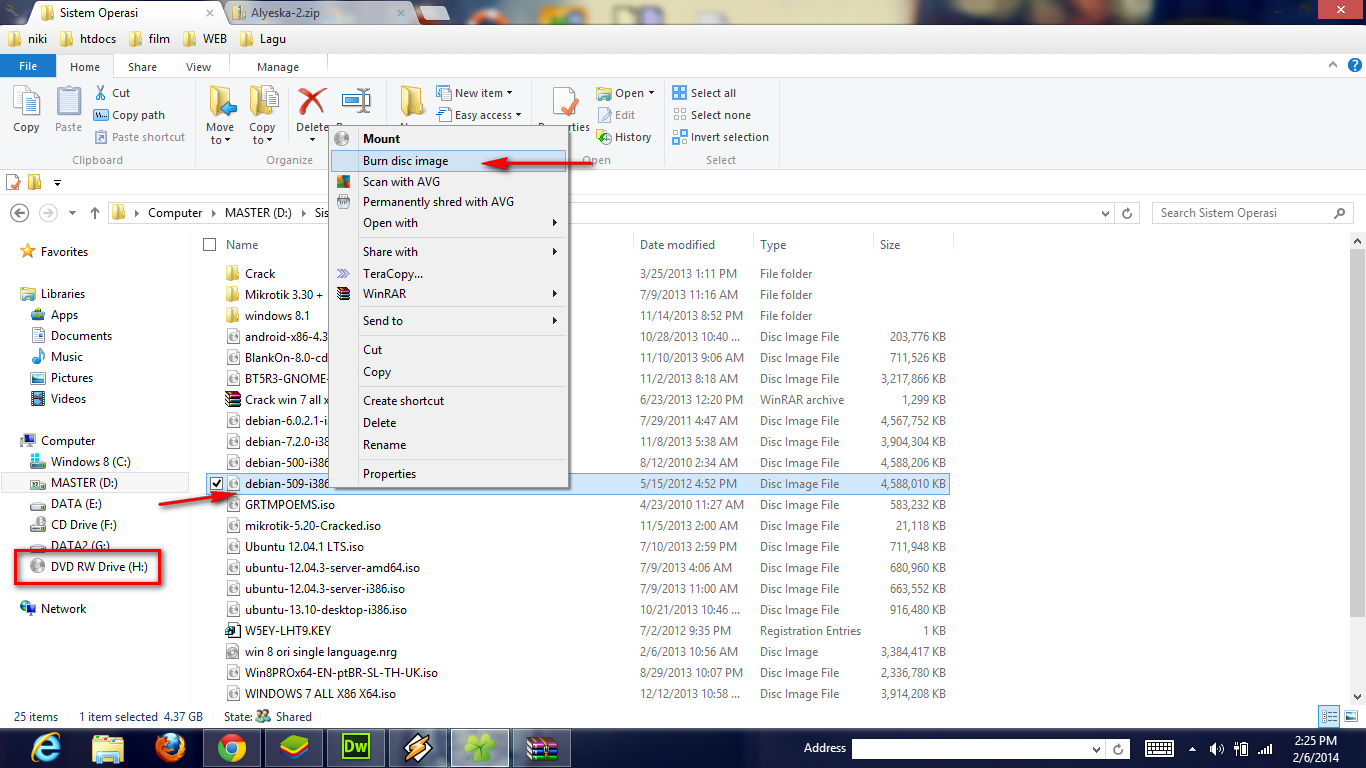
1. Masukan CD atau DVD kosong ke dalam DVD Drive
2. Pilih file yang ingin anda burning ke DVD tersebut. Pada tutorial
ini, file yang penulis pilih adalah Debian 5.09 dengan format .iso
3. Kemudian klik kanan, lalu pilih Burn Disc Image. Seperti gambar dibawah ini.
4. Kemudian anda akan dihadapkan dengan jendela Windows Disc Image
Burner. Pilih drive yang ingin di burning pada Disc Burner, lalu klik
Burn.
5. Anda bisa menunggu beberapa saat sampai proses burning selesai.
6. Gambar di bawah ini, menunjukan proses burning telah selesai. DVD
yang Anda masukan tadi akan secara otomatis keluar, dan Anda bisa close
jendela tersebut.